一起来学习前端测试
说起测试让我想起来了部门的一个测试大佬,一个人部署起了一套自动化测试框架,能写Python、PHP、Java。但是身为一个小前端的我暂时只了解到Mocha、ShouldJS、Karma、Travis CI、Jasmine,OK不说这么多让我们来看看这些玩意儿能干啥东西。
我们接下来做的东西是基于node环境的哦,请确保大佬你的环境配置。
Mocha
Mocha:一个Javascript测试的框架,讲得简单点就是一个能跑在node环境中也能运行在浏览器中的一个测试工具。怎么玩它呢?跟着小哥哥的脚步,一步两步、摩擦摩擦…..
首先我们需要先创建一个floder,命名my_first_mocha,然后习惯性的跑一下下面的命令
cd my_first_mochal
npm init
//接下来就是安装mocha了
npm install --save-dev mocha
//当然你也可以全局安装你的抹茶
npm install --global mocha
OK,环境准备好了,让我们来写点什么吧。 创建一个js的folder,再往里面丢一个js(action.js)。
//action.js
function doSomething ( a , b ) {
  a = a || 0;
  b = b || 0;

  return a + b;
}

module.exports = doSomething
接下来重头戏了,在根目录下再创建一个test的folder,这里面放的都是你的测试案例。我们先来创建第一个测试案例吧。test.js,我们的测试用例写法如下:
//test.js
var assert = require('assert');
var doSomething = require('../js/action.js');

describe('TestAction', function() {
  describe('#doSomething()', function() {
    it('1 + 2 should be 3', function() {
      assert.equal(doSomething( 1 , 2 ), 3);
    });
  });
});
这里的describe就是一个测试套件,每个测试套件里面可以包含多个测试用例 it,也可以嵌套测试套件。
接下来让我们在package.json里面加上
"scripts": {
    "test": "mocha"
 }
现在就是见证奇迹的时刻了在你的terminal里面输入
npm run test
我们会看到一个成功的结果
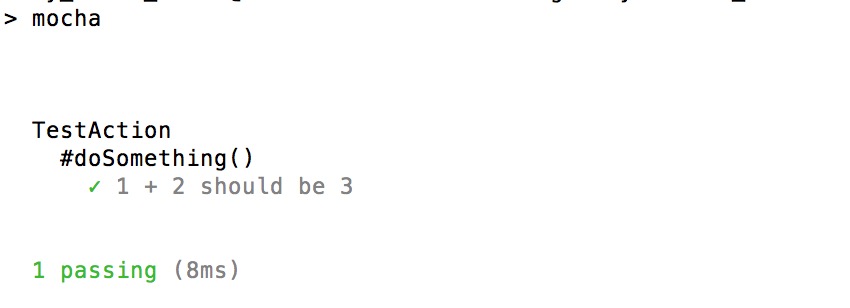
那失败是怎样的呢?我们把代码稍微修改一下
assert.equal(doSomething( 1 , 2 ), 4);
再跑命令结果如下:
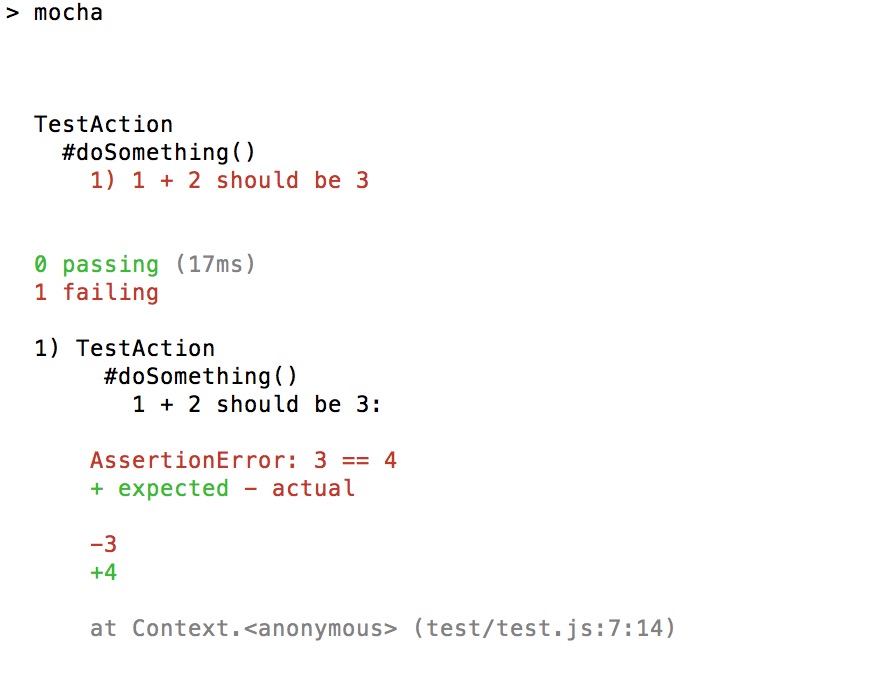
动手下载 my_first_mocha 跑起来试试
next
Should.js
如果你觉得使用node 的assert模块觉得太low了,没关系。你还有ShouldJS、Chai等一些封装好的断言库,使用起来比较语义化。我们就来玩一玩 ShouldJs吧
让我们接着上个栗子,先安装一下should
npm install --save-dev should
接下来我们来直接修改一下代码
var doSomething = require('../js/action.js');

describe('TestAction', function() {
  describe('#doSomething()', function() {
    it('1 + 2 should be 3', function() {
        //使用起来比较语义化,通俗易懂
      doSomething( 1 , 2 ).should.be.equal(3);
    });
  });
});
接着让我们来跑一下
npm run test
OMG.报错了,但是别着急,我们来看看它说啥
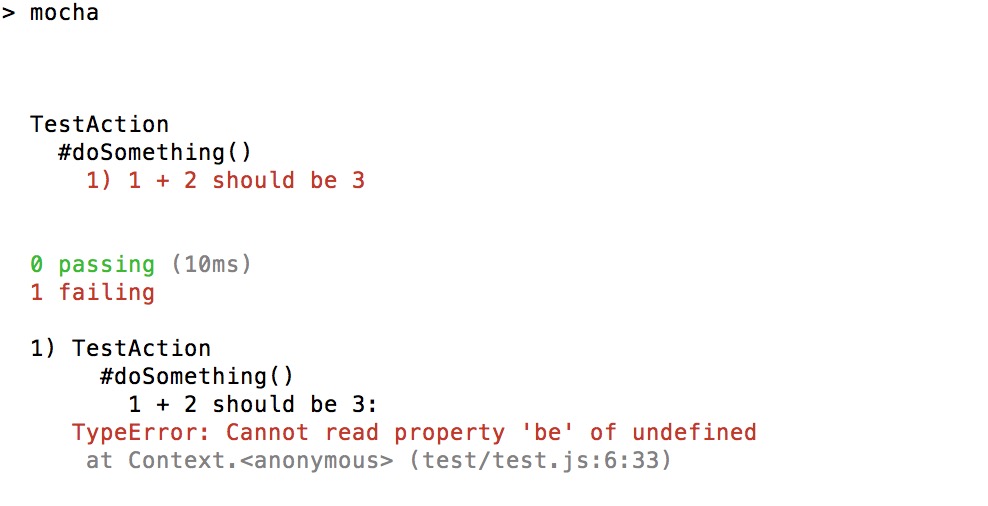 这里的意思明显就是说找不到should嘛。这不简单,我们来手动引入一下
require('should');
当然还有另外一种方式自动引入should,就是在你的test目录下创建一个文件名为 mocha.opts 。内容如下
--require should
这样你就不需要手动在每个测试用例文件里面引入了。
封装好的断言库使用起来就是如此简单美妙。更多API请看 Should
Karma
karma 是一个强大的测试集成框架,能集成测试框架,测试环境,测试覆盖率等,那我们为什么要使用karma呢?不能直接使用mocha吗?想了解karma可以去看看这篇文章 karma的前世今生淘宝出品必属精品。
看看karma能提供的功能:
- 在真实环境中测试
- 支持远程控制
- 执行速度快
- 可以跟第三方 IDE 进行交互
- 支持 ci 服务
- 高扩展性,支持插件开发
- 支持调试
接着让我们动起来吧!在我们原来的项目上继续,先复制一份然后把该删掉的删除 node_module 、package.json里面的依赖。action.js修改如下:
function doSomething ( a , b ) {
  a = a || 0;
  b = b || 0;

  return a + b;
}
然后我们需要安装一些模块先
- karma #karma官方推荐局部安装在你的项目中哦~
- karma-mocha #把mocha以插件的形式集成到karma
- karma-chrome-launcher #需要运行在chrome浏览器的插件,当然你也可以使用火狐这些浏览器
- should #断言库
你可以运行以下命令
npm install --save-dev karma karma-mocha karma-chrome-launcher should
安装完模块了,接下来我们还需要初始化生成一下karma的配置了,跟着命令一步一步跑就OK了
//你也可以指定你的配置名字哦,不然就会默认生成karma.conf.js
//ex:karma init my.conf.js
karma init
这时候是不是发现 -bash: karma: command not found 😄,这是因为你没有安装karma-ci(可以让你在你的命令行里面使用karma的模块)
npm install -g karma-cli
这时候你就可以在任何地方使用你的 karma命令了
生成的配置里面我们来了解下
- frameworks:使用到的测试框架,我们选择了mocha
- files:写在这里的文件都是可以自动引入到测试案例中使用的哦,不需要再手动引入拉
- autoWatch:监听文件的变动自动测试
- browsers:需要测试的浏览器,这里我们只选择了Chrome
- singleRun:是否运行完测试之后自动关闭推出浏览器。这里我们选择了false
这些就是我们暂时使用到的配置拉。
//接下来就karma start去跑跑测试吧
karma start
Travis CI
travis提供集成服务,可以绑定GitHub上的项目,进行监听变动自动测试。听起来是不是很爽,可以自动化了。接入也是很简单的哦
- 进入官网travis使用你的GitHub登入,然后就可以看到你的项目了
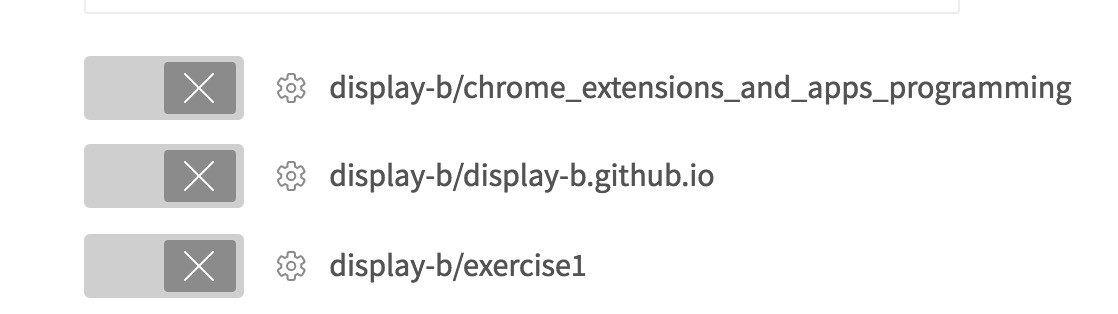
- 接着你只要点击左边的按钮打开监听
- 然后还有一个最重要的东西.travis.yml(在你的项目根目录下存在)不然travis就不知道你的项目要干嘛了
ok,我们来看看这个配置文件长什么样子
#指定运行环境
 language: node_js
 #指定nodejs版本,可以指定多个
 node_js:
   - 8
 #指定在执行script里面的命令之前需要做什么,我们需要安装需要的依赖(每次自动构建都会去执行的哦)
 before_script:
   - npm install -g karma
   - npm install

#执行你需要执行的命令,会按照顺序执行下去的哦
 script:
   - npm run test

 #指定分支,只有指定的分支提交时才会运行脚本
 branches:
   only:
     - master
接着我们就是提交GitHub来触发自动构建拉
嘿嘿嘿,是不是没有想象中那么顺利呢~我们打开 构建页面看看它报什么错误呢~

就是打不开chrome浏览器嘛,想想在服务端上怎么可能打开chrome呢?那得看看karma如何接入travis解决这个问题?有 两种方法:
- 使用PhantomJS启动一个虚拟的浏览器
- Travis支持用虚拟屏幕运行真正的浏览器(比如Firefox)
我们这里就用第一种方法来实现以下吧
//我们现在本地安装karma-phantomjs-launcher
npm install --save-dev karma-phantomjs-launcher
//接着再修改下package.json里面的script命令
"scripts": {
   "test": "karma start --single-run --browsers PhantomJS"
}
我们可以现在本地运行下npm run test测试下是否成功的哦。
好了我们再次提交GitHub看看效果如何!
看到我们这个图标 是不是很Happy。
整个练习的 地址。
第一篇博客就从总结开始吧~,希望能给大家带来一些小知识。